- Download Software JDK
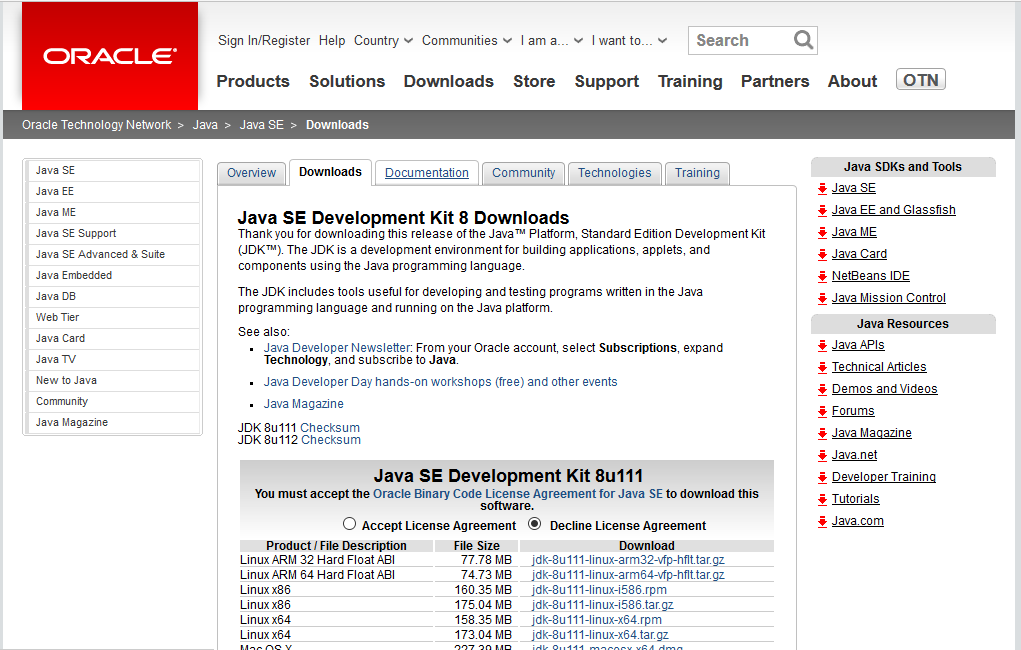
Pertama yang harus kalian lakukan sebelum menginstal JDK adalah mendownload software JDK 8 di website resminya. Klik disini.
Berikut ini merupakan tampilan website resmi untuk download JDK 8.
Selanjutnya scroll kebawah sampai menemukan versi Java SE Development Kit 8u102 (jdk-8u102-windows-x64.exe), seperti yang ditunjukkan oleh gambar di bawah ini.
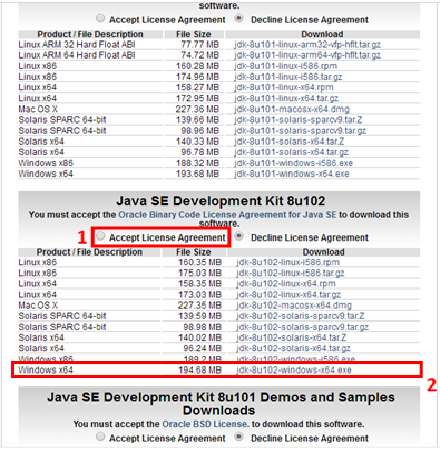
Penting:
– Jangan lupa ceklis Accept License Agreement.
– Versi JDK yang akan kita install (JDK 8)
Selanjutnya tunggu sampai download selesai.
2. Install Software JDK
Buka program yang telah di download dengan cara double klik dan kilik Next.

Kliki Next hingga masuk ke proses instalasi. Tunggu hingga proses instalasi selesai.

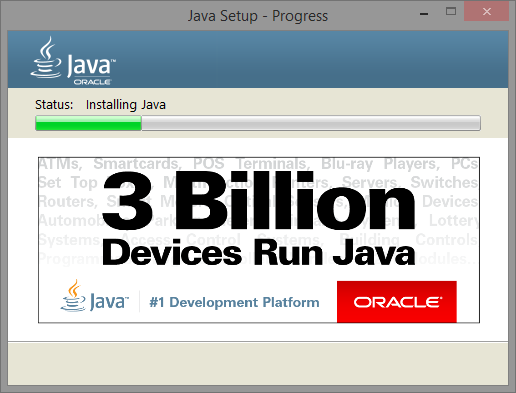
Setelah selesai, klik Close untuk menutup proses instalasi.

Setelah selesai instalasi, selanjutnya mari setting path JDK. Salin lokasi folder instalasi JDK.

Selanjutnya klik kanan pada This PC > pilih Properties.
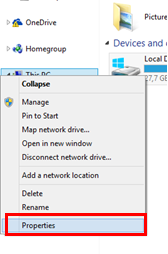
Setelah itu akan muncul Window baru (System) dan pilih Advanced System Settings.

Selanjutnya pilih Environment Variables.

Pada bagian System Variables cari Path kemudian klik Edit.

Maka akan terbuka window baru yaitu Edit System Variable. Arahkan kursor pada box bagian Variable Value dan arahkan kursor kebagian paling kanan. Tambahkan titik koma (;) dan Pastealamat lokasi folder JDK yang telah kita Copy sebelumnya dan klik OK.

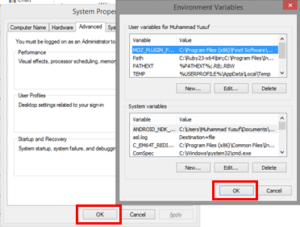
Setelah itu akan kembali ke Window Environment Variables dan klik OK, setelah itu akan kembali ke windows System Properties dan klik OK kembali.
Cara install JDK Java Development Kit telah selesai. Sampai disini kita telah berhasil menginstall JDKpada operating system windows. Pada tutorial selanjutnya kita akan menginstal/memasangIDE Android Studio.
 DAVID ALFIANSYAH BLOG